跳转至

工具栏配置以及实现

一、效果预演

后续实现过程中可能与当前有差异,会实时调整工具栏

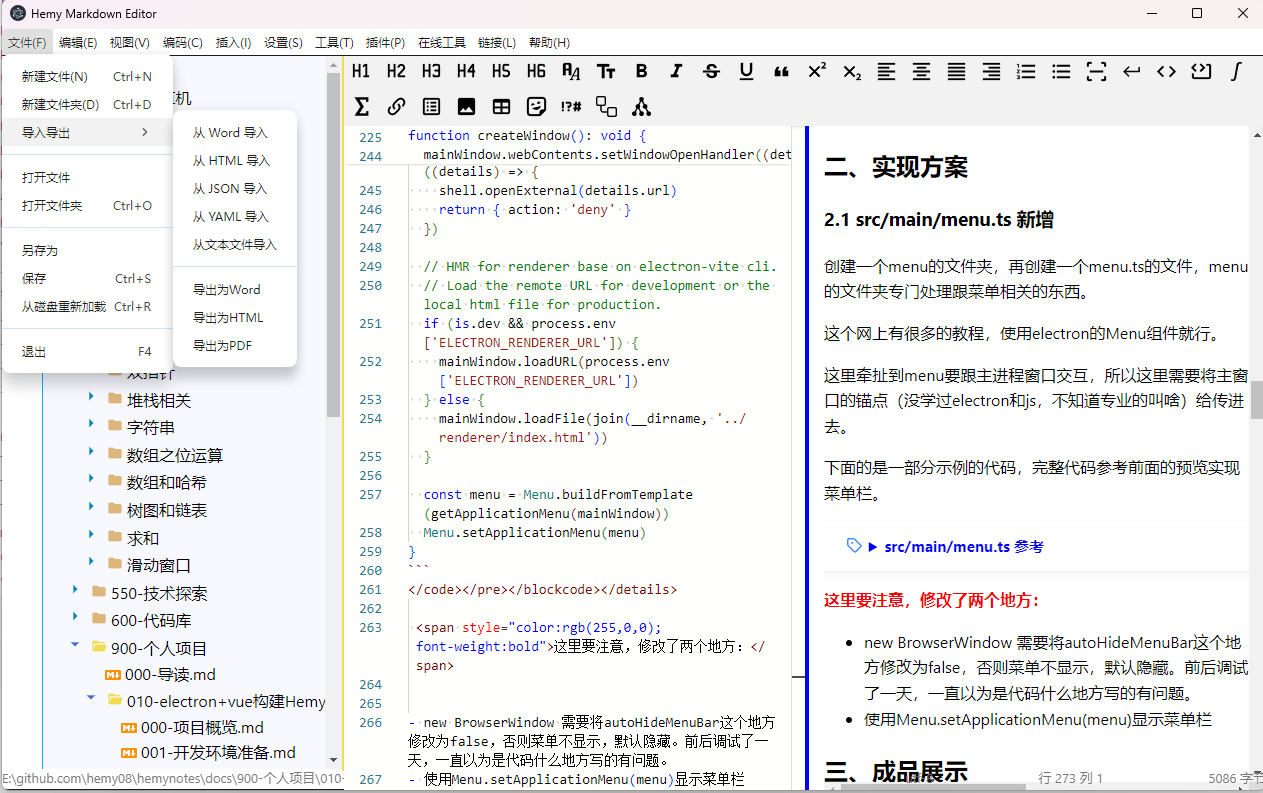
  • 新建 Ctrl+N
  • 打开文件
  • 打开文件夹 Ctrl+O

  • 从文件导入
    • 从 Word 导入
    • 从 HTML 导入
    • 从 JSON 导入
    • 从 YAML 导入
    • 从 XML 导入
    • 从文本文件导入
  • 导出到文件
    • 导出为Word
    • 导出为JSON
    • 导出为XML
    • 导出为YAML
    • 导出为HTML
    • 导出为PDF

  • 保存 Ctrl+S
  • 另存为
  • 从磁盘重新加载 Ctrl+R

  • 重启应用 Ctrl+Shift+R

  • 退出 F4
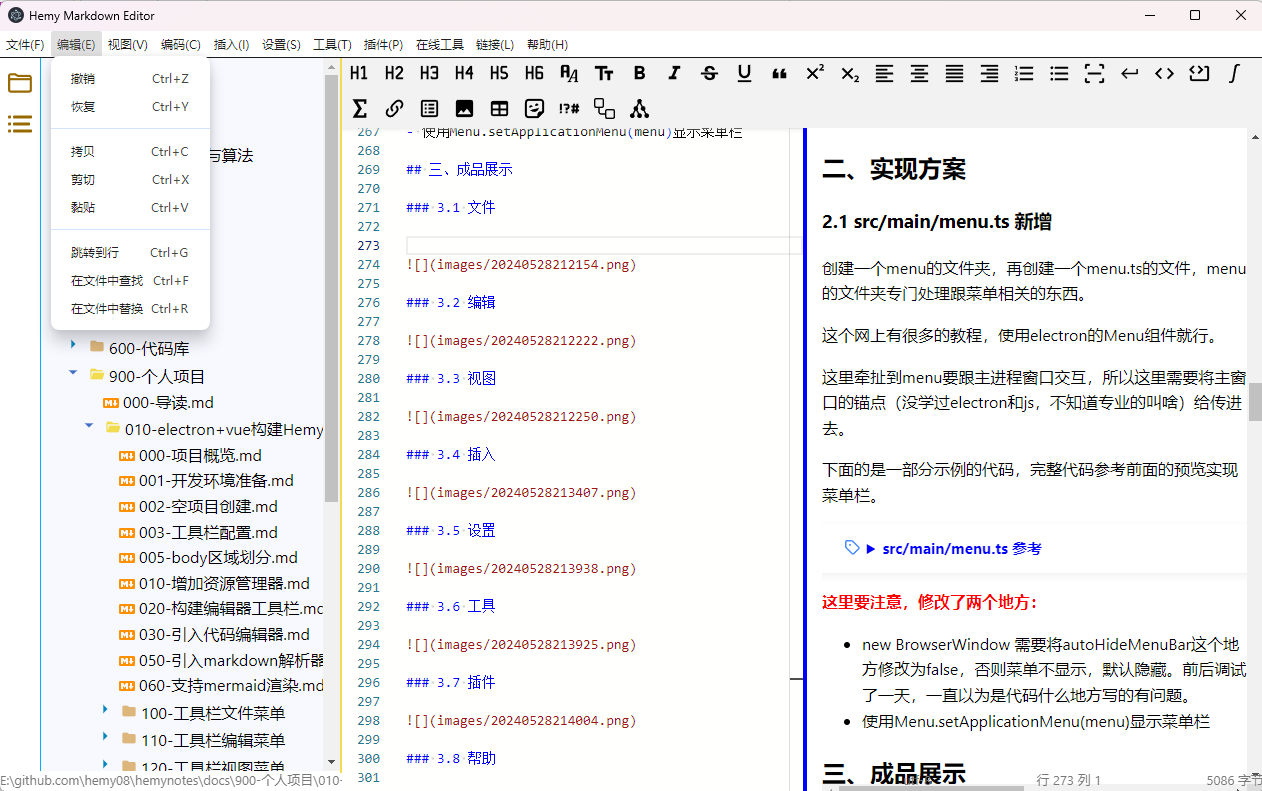
  • 撤销 Ctrl+Z
  • 重做 Ctrl+Y

  • 剪切 Ctrl+X
  • 复制 Ctrl+C
  • 粘贴 Ctrl+V

  • 跳转到行 Ctrl+G
  • 查找 Ctrl+F
  • 替换 Ctrl+H
  • 在文件中查找 Ctrl+Shift+F
  • 在文件中替换 Ctrl+Shift+H
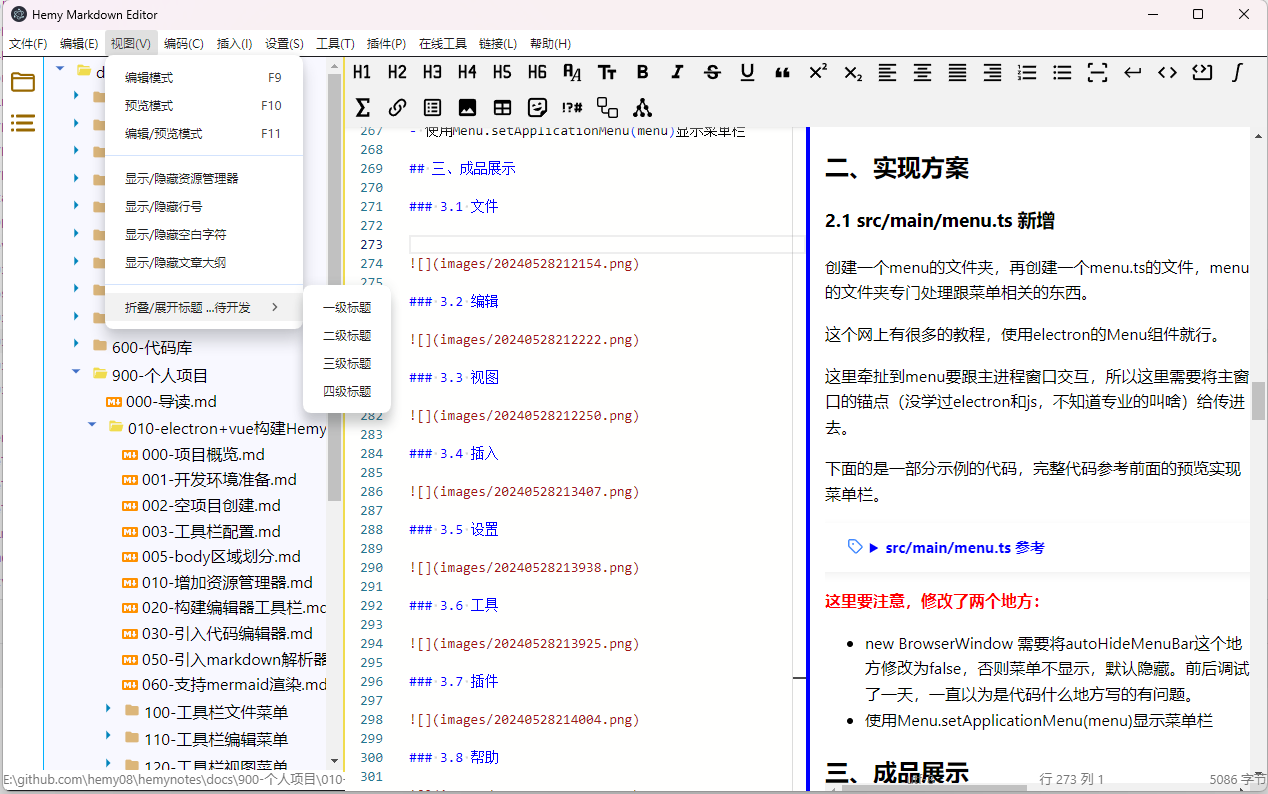
  • 编辑模式 F9
  • 预览模式 F10
  • 编辑/预览模式 F11
  • 开发人员工具 F12

  • 显示/隐藏资源管理器
  • 显示/隐藏行号
  • 显示/隐藏空白字符
  • 显示/隐藏文章大纲

  • 折叠/展开标题
    • 全部折叠
    • 全部展开
    • 一级标题
    • 二级标题
    • 三级标题
    • 四级标题
    • 五级标题
    • 六级标题
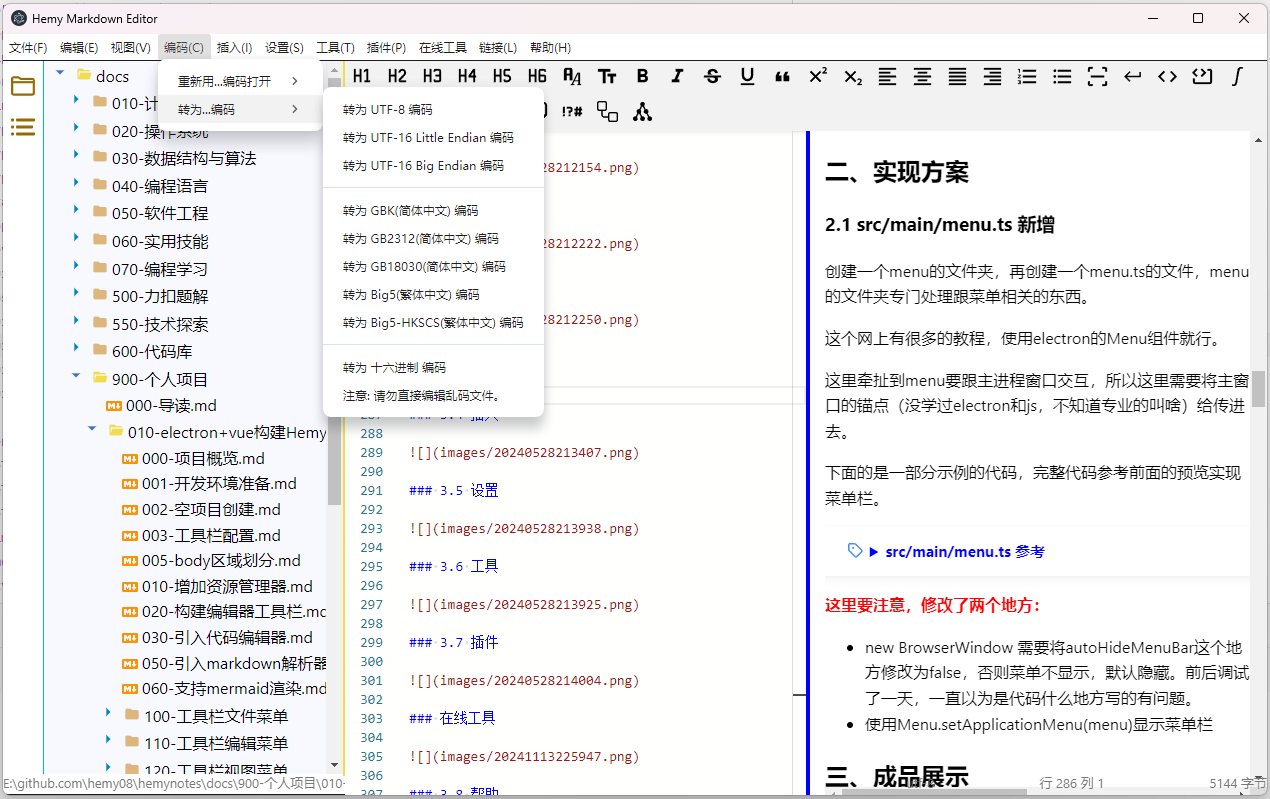
  • 重新用...编码打开
    • UTF-8
    • UTF-16LE
    • UTF-16BE
    • GBK(简体中文)
    • GB2312(简体中文)
    • GB18030(简体中文)
    • Big5(繁体中文)
    • 十六进制
  • 转为...编码
    • 同上
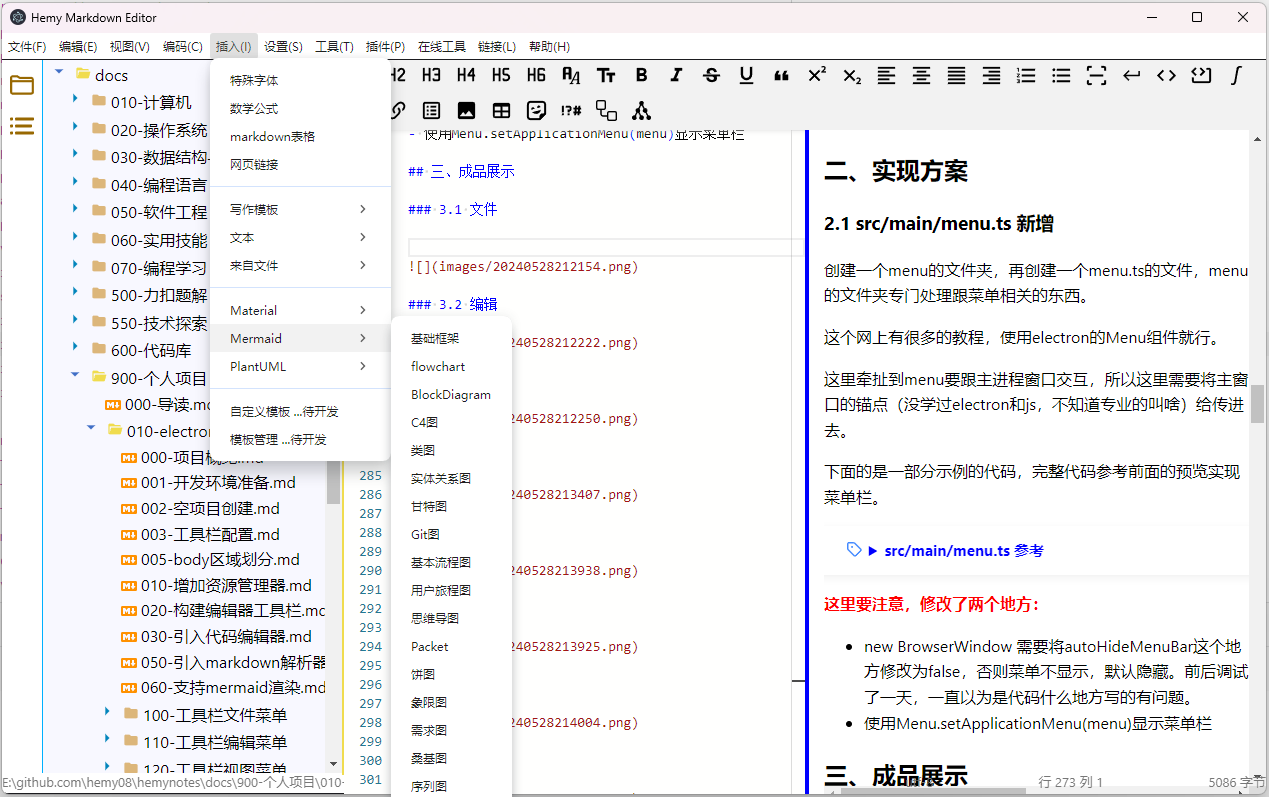
  • 特殊字体
  • 数学公式
  • Markdown表格
  • 网页链接

  • 写作模板
    • 力扣题解模块
    • 问题处理模块
    • 文章封面
    • 论文模板
  • 文本块
    • 图片链接
    • 折叠代码块
    • 有序链接列表
    • 文章更新日期
  • 来自文件
    • json
    • txt、log
    • ini、csv

  • Material
    • Admonition
  • Mermaid
    • Mermaid Part1
    • Mermaid Part2
  • PlantUml
    • PlantUML Part1
    • PlantUML Part2

  • 自定义模板
  • 模板管理
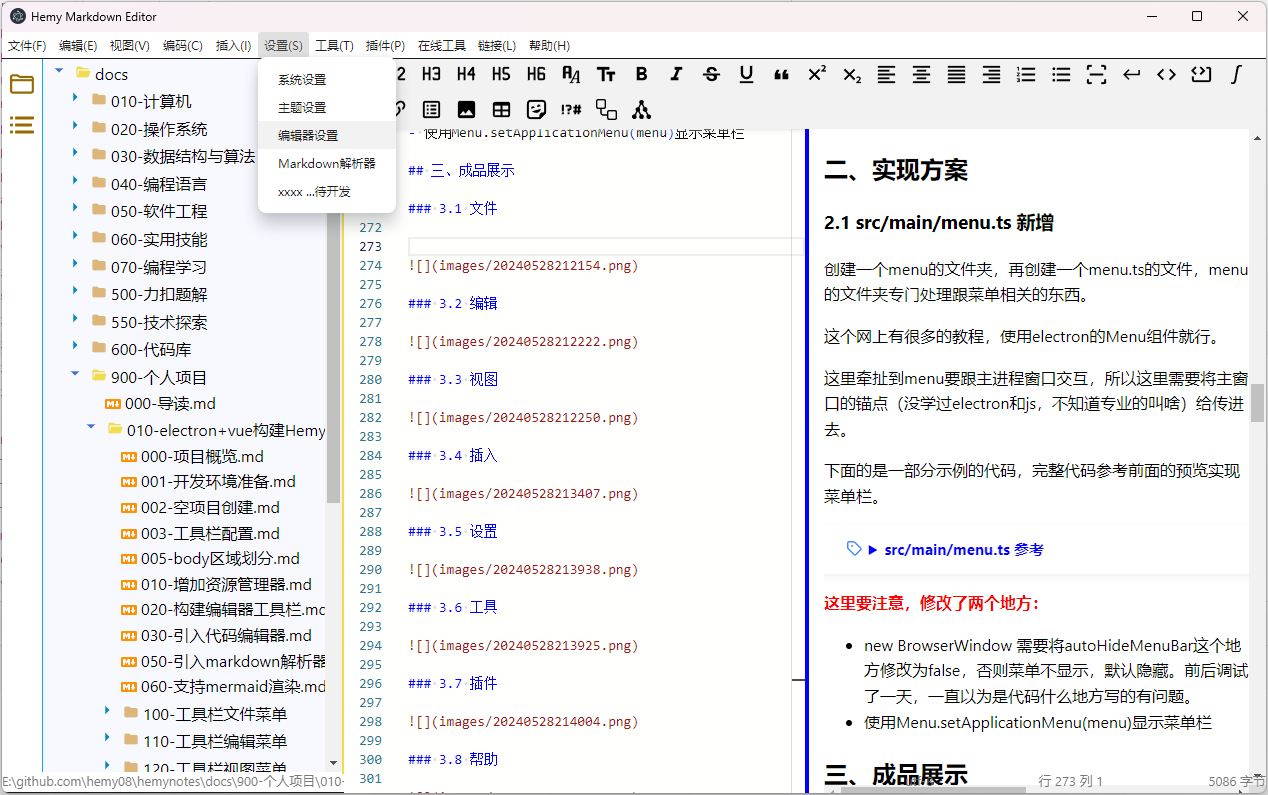
  • 系统设置
  • 主题设置

  • 快速链接设置
  • 编辑器设置
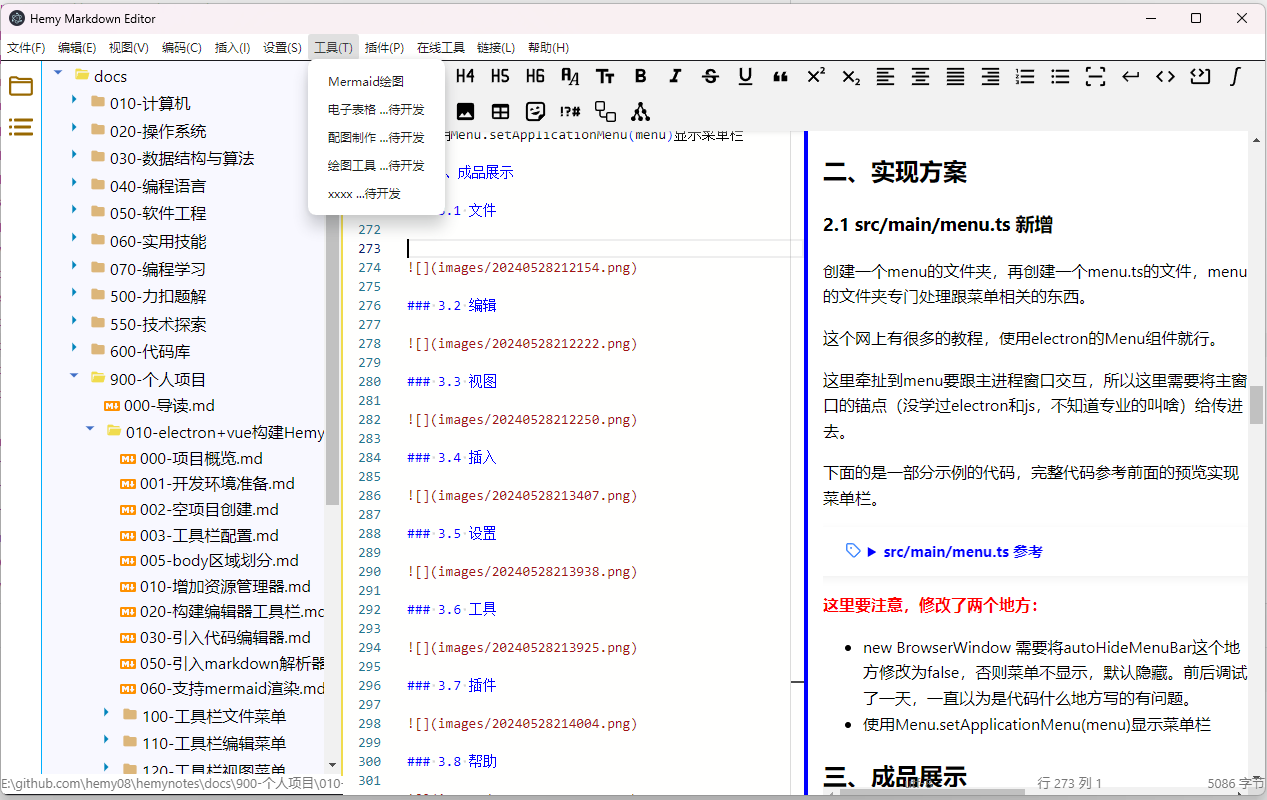
  • Mermaid绘图
  • 公式编辑器
  • 电子表格
  • 配图制作
  • 绘图工具
  • 语言语法关键字对照表
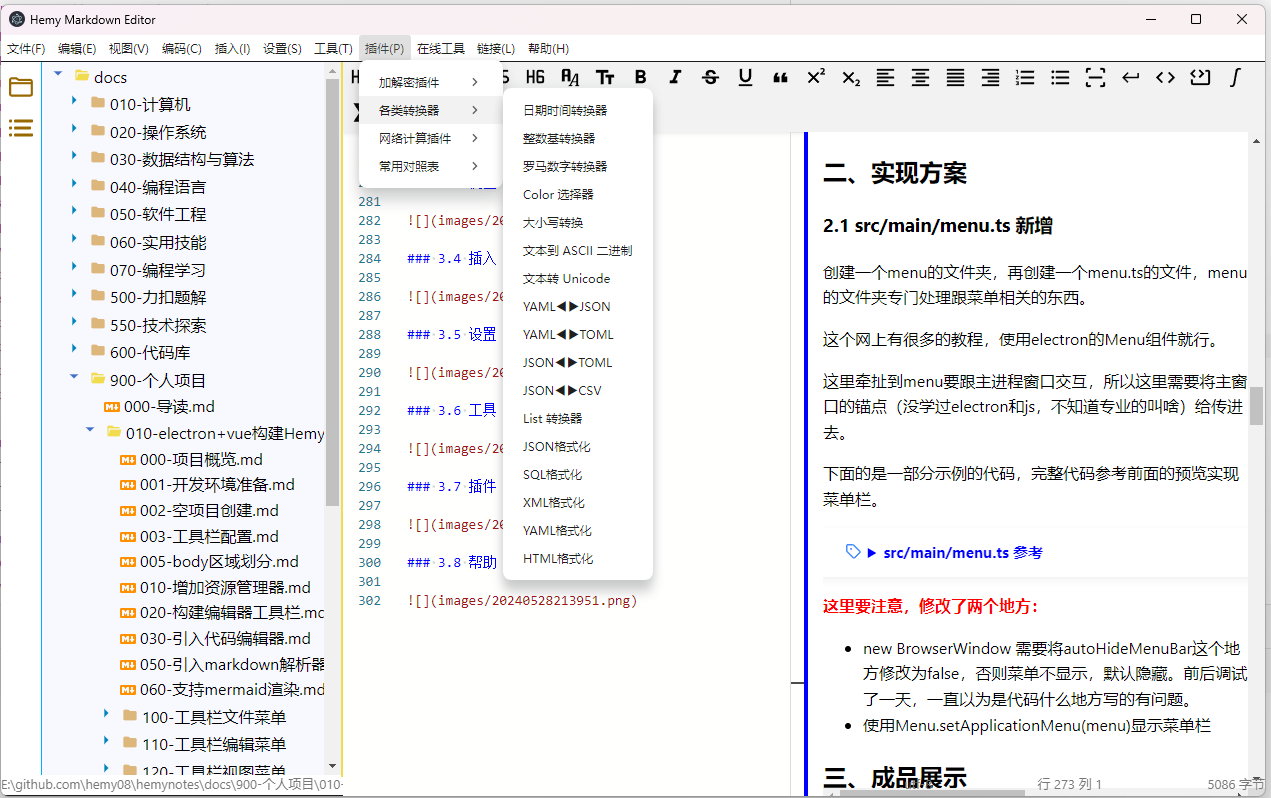
  • 加解密插件
  • 各类转换器
    • 编解码转换
    • 格式转换器
    • 大小写转换
    • 格式化工具
  • 网络计算插件
    • 地址转换器
    • 解析器
  • 常用对照表
    • 对照表一
    • 数据和命令对照表
    • 科学符号对照表
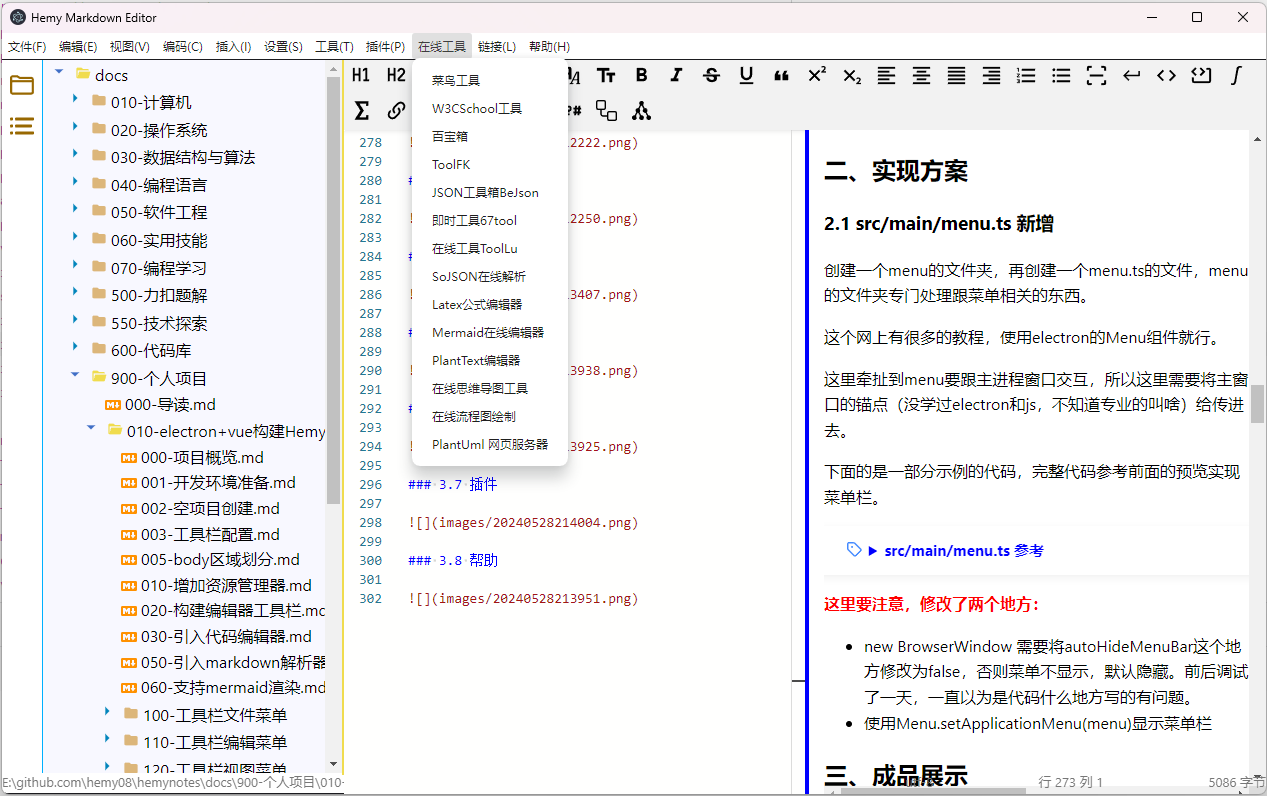
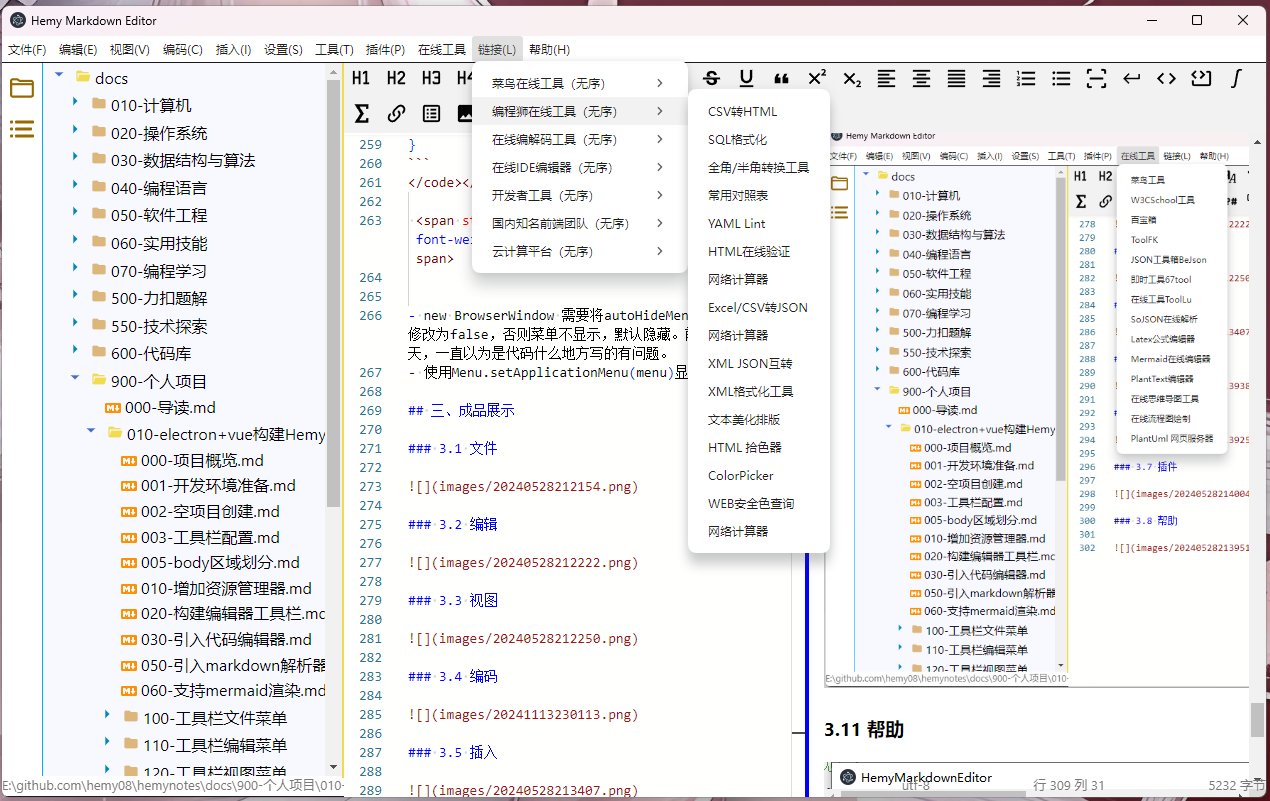
  • 菜鸟在线工具
  • 编程狮在线工具
  • 在线编解码工具
  • 在线IDE编辑器
  • 开发者工具
  • 国内知名前端团队
  • 云计算平台
  • GitHub 相关链接
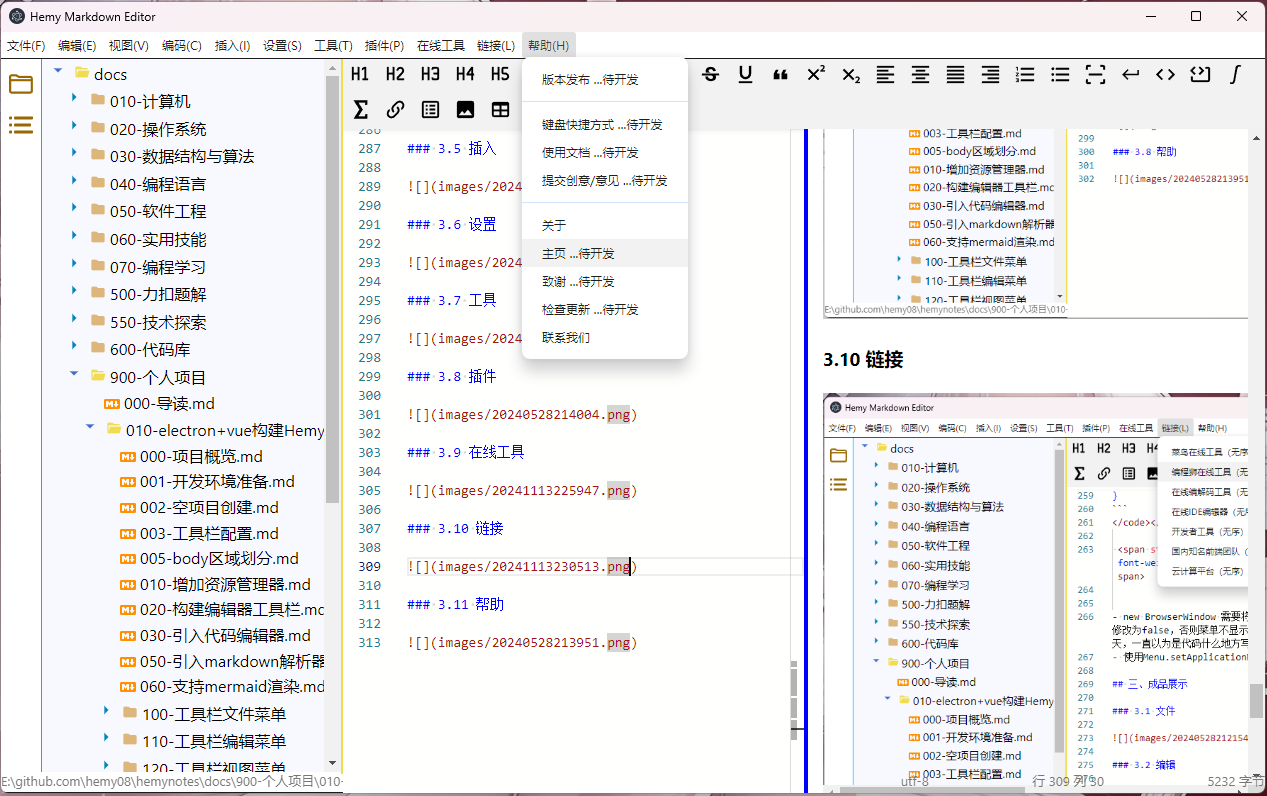
  • 版本发布
    • v1.2.2 / v1.2.1 / v1.2.0 / v1.1.5 / ...
  • 修改日志
    • 重大版本升级

  • 键盘快捷方式
  • 使用文档
  • 提交创意/意见

  • 技术栈
  • 关于
  • 主页

  • 检查更新
  • 联系我们

二、实现方案

2.1 菜单栏架构

项目菜单栏采用 Vue 组件实现(非 Electron 原生 Menu),这样可以更好地支持主题适配、自定义样式和灵活交互。

菜单相关文件分布在两个位置:

Text Only
src/
├── main/ipc/                    # 主进程菜单处理
│   ├── menu_file.ts             # 文件菜单 IPC 处理
│   ├── menu_edit.ts             # 编辑菜单 IPC 处理
│   ├── menu_view.ts             # 视图菜单 IPC 处理
│   ├── menu_tools.ts            # 工具菜单 IPC 处理
│   ├── menu_help.ts             # 帮助菜单 IPC 处理
│   ├── menu_context.ts          # 右键菜单处理
│   └── menu_handle.ts           # 菜单处理入口
└── renderer/src/components/
    ├── MenuBar.vue              # 菜单栏 Vue 组件
    └── MenuBar/
        ├── menu_config.ts       # 菜单数据配置
        ├── menu_consts.ts       # 菜单常量(URL、插件等)
        └── menu_actions.ts      # 菜单动作处理

2.2 菜单数据结构

菜单项使用 BaiZeMenuItem 类型定义,支持子菜单、分隔符、快捷键、动作标识等:

BaiZeMenuItem 类型定义

TypeScript
1
2
3
4
5
6
7
8
interface BaiZeMenuItem {
    label?: string              // 菜单显示文本
    icon?: string              // 图标标识
    accelerator?: string       // 快捷键
    menu_action?: string       // 菜单动作标识(触发 IPC)
    submenu?: BaiZeMenuItem[]  // 子菜单
    type?: 'separator'         // 分隔符
}

2.3 菜单配置 menu_config.ts

所有菜单在 menu_config.ts 中集中配置,通过 menuMap 导出。每个菜单项通过 menu_action 字段标识动作,由 menu_actions.ts 中的 HandleMenuAction 函数统一处理。

menu_config.ts 菜单配置示例

TypeScript
const fileMenu: BaiZeMenuItem = {
    label: '文件',
    accelerator: 'Alt+N',
    icon: 'file',
    submenu: [
        { label: '新建', accelerator: 'Ctrl+N', menu_action: 'baize:menu:file:new' },
        { label: '打开文件', menu_action: 'baize:menu:file:open-file' },
        { label: '打开文件夹', accelerator: 'Ctrl+O', menu_action: 'baize:menu:file:open-folder' },
        { type: 'separator' },
        importMenu,    // 导入子菜单
        exportMenu,    // 导出子菜单
        { type: 'separator' },
        { label: '保存', accelerator: 'Ctrl+S', menu_action: 'baize:menu:file:save' },
        { label: '另存为', menu_action: 'baize:menu:file:save-as' },
        { label: '从磁盘重新加载', accelerator: 'Ctrl+R', menu_action: 'baize:menu:file:reload' },
        { type: 'separator' },
        { label: '重启应用', accelerator: 'Ctrl+Shift+R', menu_action: 'baize:menu:file:relaunch' },
        { type: 'separator' },
        { label: '退出', accelerator: 'F4', menu_action: 'baize:menu:file:exit' }
    ]
}

export const menuMap = ref<BaiZeMenuItem[]>(markRaw([
    fileMenu,       // 文件
    editMenu,       // 编辑
    viewMenu,       // 视图
    codingMenu,     // 编码
    insertMenu,     // 插入
    settingMenu,    // 设置
    toolsMenu,      // 工具
    pluginsMenu,    // 插件
    onlineMenu,     // 在线
    gitHubMenu,     // GitHub
    helpMenu        // 帮助
]))

2.4 MenuBar.vue 组件

MenuBar.vue 负责菜单的渲染和交互,使用 <teleport> 将子菜单传送到 body,避免被父容器裁剪:

MenuBar.vue 核心结构

Vue
<template>
    <div class="menu-bar" @mouseleave="handleMenuBarLeave">
        <div
            v-for="(menu, index) in menuMap"
            :key="index"
            class="menu-item"
            :class="{ active: activeMenu === index }"
            @click="toggleMenu(index)"
            @mouseenter="handleMenuEnter(index)"
        >
            <span class="menu-label">{{ menu.label }}</span>
        </div>
        <!-- 子菜单容器,传送到 body 避免裁剪 -->
        <teleport to="body">
            <transition name="submenu-fade">
                <div v-if="activeMenu !== null" class="submenu-container" :style="submenuStyle">
                    <BaiZeSubMenuItem
                        :items="menuMap[activeMenu].submenu || []"
                        :level="0"
                        @close="closeMenu"
                    />
                </div>
            </transition>
        </teleport>
    </div>
</template>

2.5 菜单动作处理

菜单点击时,通过 menu_action 标识触发对应动作。menu_actions.ts 中的 HandleMenuAction 函数根据动作标识分发处理:

  • 涉及文件系统、对话框等操作:通过 IPC 发送到主进程处理
  • 涉及编辑器操作:通过 IPC 或 EventBus 通知编辑器组件
  • 涉及界面切换:直接修改组件状态

2.6 主进程菜单处理

主进程在 src/main/ipc/ 下按菜单类别组织 IPC 处理器:

  • menu_file.ts:文件操作(新建、打开、保存、导入导出等)
  • menu_edit.ts:编辑操作(撤销、重做、查找替换等)
  • menu_view.ts:视图操作(模式切换、显示隐藏等)
  • menu_tools.ts:工具操作(Mermaid、公式编辑器等)
  • menu_help.ts:帮助操作(关于、版本信息等)

三、成品展示

3.1 文件

3.2 编辑

3.3 视图

3.4 编码

3.5 插入

3.6 设置

3.7 工具

3.8 插件

3.9 在线工具

3.10 GitHub

3.11 帮助