Body区域划分
一、预览
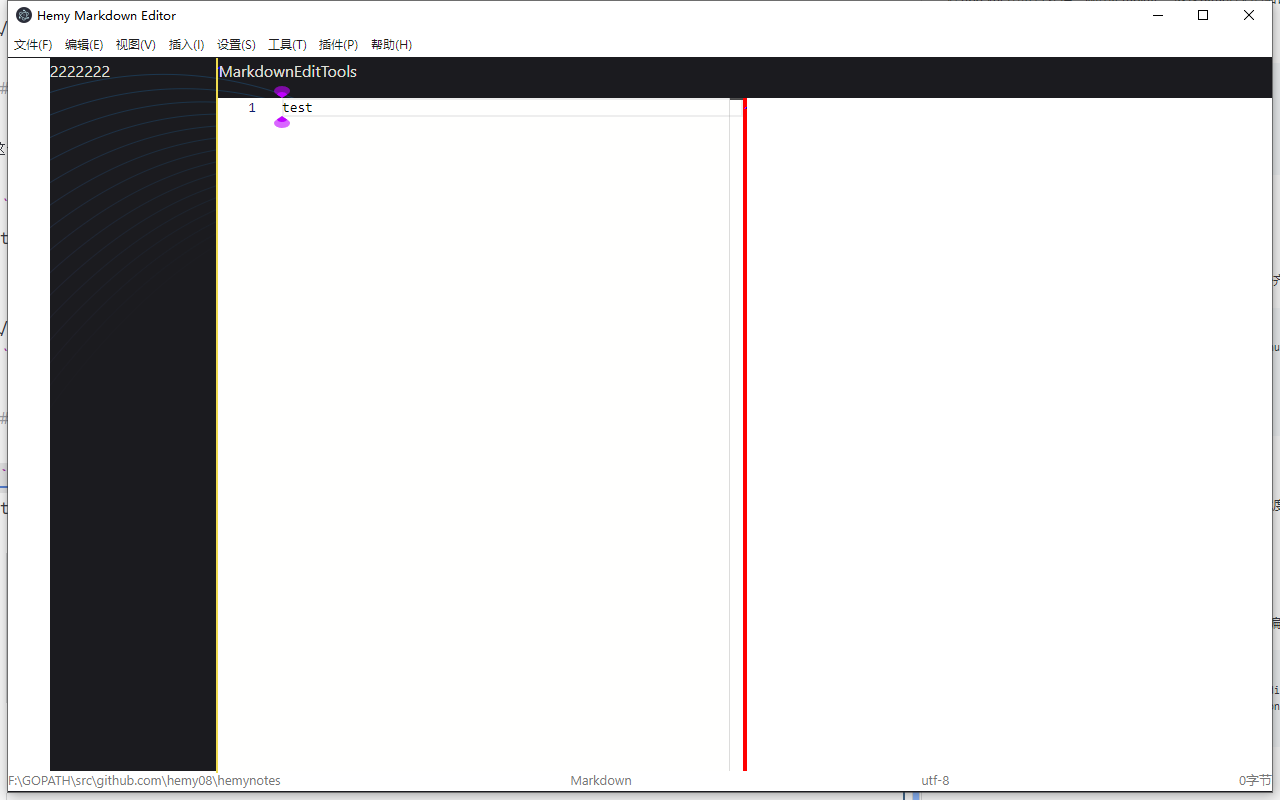
body区域准备划分两部分,左侧做出文件管理器页面,右侧是编辑区域,对于Markdown编辑来说,可以平分做预览区域。
二、实现思路
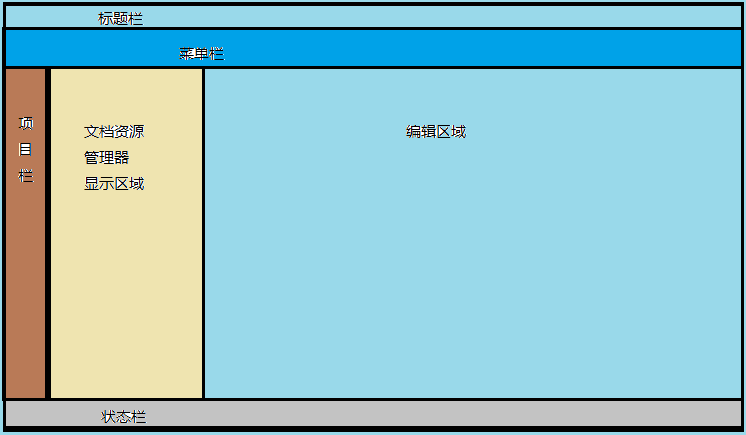
应用界面分为以下几个层次:
| Text Only |
|---|
| App.vue(根组件)
├── WelcomeScreen.vue(欢迎界面,初始显示)
└── BaiZeNotes.vue(主应用界面)
├── 标题栏(title-bar,支持拖动、最小化/最大化/关闭)
├── 菜单栏(menu-bar,MenuBar.vue)
├── 工作区域(workspace-area,WorkSpace.vue)
├── 状态栏(status-bar,StatusBar.vue)
└── 对话框组件(dialogs)
|
工作区域划分三部分:
- 左侧导航栏(navi-tab):固定宽度,放置图标,包含文件资源管理器、文章大纲、绘图工具、PlantUML、Mermaid 等入口
- 中间资源管理区域(resource-manager):宽度可调节,根据左侧导航选择显示不同内容
- 文件资源管理器:文件列表 tree
- 文章大纲:Markdown-toc
- 右侧工作区域:根据导航切换不同容器
- Markdown 编辑器(MarkdownContainer)
- 插件工具(PluginTools)
- Hemy 工具(HemyTools)
- HTML 查看(ShowHtmlView)
- PDF 编辑器(ShowPdfEditor)
状态栏显示:文件绝对路径、文件类型、编码、文件大小、保存状态等信息
三、实现
3.1 App.vue
App.vue 是根组件,负责在欢迎界面和主应用界面之间切换:
App.vue 参考
| Vue |
|---|
| <template>
<div id="app-root">
<!-- 欢迎界面 -->
<WelcomeScreen
v-if="showWelcome"
@openFile="handleOpenFile"
@openFolder="handleOpenFolder"
@openRecentFolder="handleOpenRecentFolder"
/>
<!-- 主应用界面 -->
<BaiZeNotes v-else />
</div>
</template>
<script setup lang="ts">
import { ref, onMounted, onBeforeUnmount } from 'vue'
import WelcomeScreen from './components/WelcomeScreen.vue'
import BaiZeNotes from './components/BaiZeNotes.vue'
const showWelcome = ref(true)
// 处理打开文件/文件夹,通过 IPC 通知主进程
function handleOpenFile() {
window.electron.ipcRenderer.send('baize:notes:welcome:open-file')
}
function handleOpenFolder() {
window.electron.ipcRenderer.send('baize:notes:welcome:open-directory')
}
</script>
|
3.2 BaiZeNotes.vue
BaiZeNotes.vue 是主应用组件,包含标题栏、菜单栏、工作区域、状态栏和所有对话框:
BaiZeNotes.vue 结构参考
| Vue |
|---|
| <template>
<div id="editor-container" :style="containerStyles">
<!-- 标题栏区域,高度30px,支持拖动移动窗口 -->
<div v-show="electronMenu" id="title-bar" class="title-bar"
@mousedown="onTitleBarMouseDown"
@dblclick="onTitleBarDblClick">
<div class="title-left">
<img :src="logoSrc" alt="Baize Logo" width="24" height="24">
<span class="title-text">白泽笔记 - Markdown Editor</span>
</div>
<div class="window-controls">
<button class="window-btn minimize" @click="minimizeWindow"></button>
<button class="window-btn maximize" @click="maximizeWindow"></button>
<button class="window-btn close" @click="closeWindow"></button>
</div>
</div>
<!-- 菜单栏区域 -->
<div v-show="electronMenu" id="menu-bar" class="menu-bar"><MenuBar /></div>
<!-- 工作区域 -->
<div id="workspace-area" class="workspace-area"><WorkSpace /></div>
<!-- 状态栏 -->
<div id="status-bar" class="status-bar" :style="statusBarStyles"><StatusBar /></div>
<!-- 对话框组件(主题设置、字体选择、编辑器设置等) -->
<BaiZeDialogs.ThemeSettingDialog ... />
<BaiZeDialogs.EditorSettingDialog ... />
<!-- ... 其他对话框 -->
</div>
</template>
|
3.3 WorkSpace.vue
WorkSpace.vue 是工作区域,分为左侧导航、资源管理器、右侧工作容器,支持多种容器切换:
WorkSpace.vue 参考
| Vue |
|---|
| <template>
<!-- 左侧导航栏,固定宽度 -->
<div id="left-navi" class="navi-tab" :style="{ width: naviTabWidth, float: 'left' }">
<NaviTab position="left" @update:navi:tab="onSwitchRightNaviTab" />
</div>
<!-- 中间资源管理区域,宽度可调节 -->
<div v-show="isShowResourceMgrArea" id="resource-manager" class="resource-manager"
:style="{ width: resMgrWidth }">
<ResManager :navi-show="naviResManagerShow" />
</div>
<!-- 宽度调节条 -->
<div id="resizer-main" class="resizer-main" :style="{ left: resizerLeft }"
@mousedown="startCursorPosition($event)"></div>
<!-- 右侧工作区域,根据导航切换不同容器 -->
<div v-show="isShowMdContainer" id="md-container" class="md-container"
:style="{ width: workAreaWidth, marginRight: naviTabWidth }">
<MdContainer :md-container-width="workAreaWidth" />
</div>
<div v-show="isShowPluginsContainer" id="plugin-containers" ...>
<PluginTools :plugins-area-width="workAreaWidth" />
</div>
<div v-show="isShowToolsContainer" id="tool-containers" ...>
<HemyTools :tools-area-width="workAreaWidth" />
</div>
<div v-show="isShowHtmlContainer" id="html-containers" ...>
<ShowHtmlView :html-area-width="workAreaWidth" />
</div>
<div v-show="isShowPdfContainer" id="pdf-containers" ...>
<ShowPdfEditor :pds-area-width="workAreaWidth" />
</div>
<!-- 最右侧导航栏 -->
<div id="right-navi" class="navi-tab" :style="{ width: naviTabWidth, float: 'right' }">
<NaviTab position="right" @update:navi:tab="onSwitchLeftNaviTab" />
</div>
</template>
<script setup lang="ts">
import { ref, computed, onMounted, onBeforeUnmount } from 'vue'
import EventBus from "@renderer/common/event_bus/event-bus"
import NaviTab from "@renderer/components/WorkSpaceArea/NaviTab.vue"
import ResManager from "@renderer/components/ResourceManager/ResourceManager.vue"
import MdContainer from "@renderer/components/Markdown/MarkdownContainer.vue"
import PluginTools from "@renderer/components/PluginTools/PluginTools.vue"
import HemyTools from "@renderer/components/HemyTools/HemyTools.vue"
import ShowHtmlView from "@renderer/components/HemyTools/ShowHtmlVIew.vue"
import ShowPdfEditor from "@renderer/components/HemyTools/ShowPdfEditor.vue"
// ...
</script>
|
利用 ref 特性完成窗口的动态变化,在窗口被拖动或者最大化最小化时,窗口大小随着刷新。各容器通过 v-show 控制显示,切换时保留组件状态。
3.4 MarkdownContainer.vue
Markdown 编辑区域,分为编辑器工具栏、编辑器和预览区域:
| Vue |
|---|
| <template>
<div id="md-edit-tools-bar" class="md-edit-tools-bar">
<MdEditTools :tool-bar-width="props.mdContainerWidth" />
</div>
<div id="md-edit-component" class="md-edit-component">
<MdEditComp :editor-preview-width="props.mdContainerWidth" />
</div>
</template>
|
3.5 MarkdownEditComponent.vue
编辑区域和预览区域,使用 Monaco Editor 编辑,markdown-it 实时渲染预览:
| Vue |
|---|
| <template>
<div id="md-edit-component" class="md-edit-component" :style="mdEditComponetStyle">
<MdMonacoEdit v-model="markdownEditorCode" :code="initialCodeContent"
@update:code="handleMarkdownCodeUpdate" />
</div>
<div id="resizer-md" class="resizer-md"></div>
<div id="md-preview" class="md-preview" :style="mdPreviewComponentStyle">
<MdPreview :code="markdownEditorCode" />
</div>
</template>
|
中间有分割条,可以鼠标拖动调整编辑区和预览区的显示比例。视图菜单支持三种模式切换:编辑模式、预览模式、编辑/预览模式。
3.6 MarkdownPreviewComponent.vue
预览区域,使用 markdown-it 及其插件链进行渲染,支持防抖优化:
MarkdownPreviewComponent.vue 渲染管线
| TypeScript |
|---|
| import MarkdownIt from 'markdown-it'
import highlightjs from 'markdown-it-highlightjs'
import { full as emoji } from 'markdown-it-emoji'
import plantuml from 'markdown-it-plantuml'
const md = MarkdownIt({
html: true, xhtmlOut: true, linkify: true,
langPrefix: 'language-', breaks: true, typographer: false
})
.use(highlightjs, { inline: true, hljs: hljs, ... })
.use(plantuml)
.use(emoji)
// 监听编辑器内容变化,带防抖优化
watch(() => props.editorContent, () => {
if (renderDebounceTimer) clearTimeout(renderDebounceTimer)
renderDebounceTimer = setTimeout(() => {
updateMarkdownPreRender()
renderDebounceTimer = null
}, 150) // 150ms 防抖延迟
}, { immediate: true })
|
四、效果